Ücretsiz Açık Kaynak BT Envanter Yönetim Yazılımı




Merhaba. Bu makalemde size açık kaynak envanter yönetim sistemi olan Snipe-IT’nin nasıl kurulduğunu anlattım. İyi okumalar.
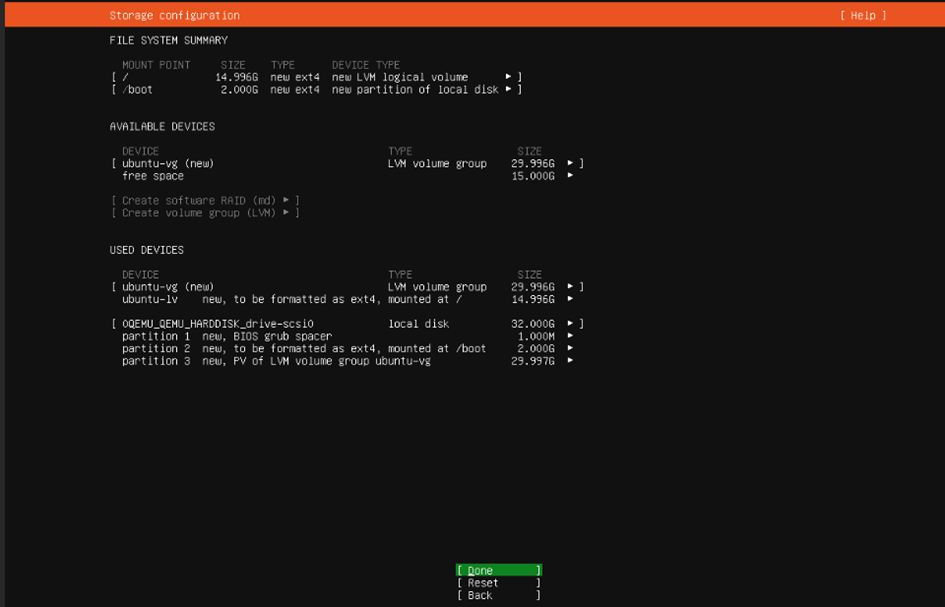
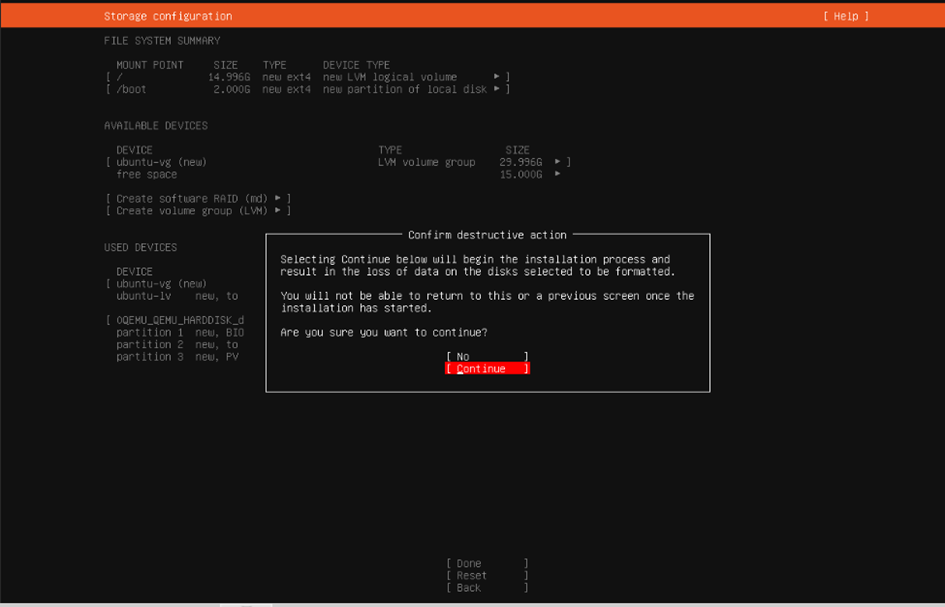
Proxmox ortamında önce Linux-ubuntu sanal makine oluşturacağız, sonra snipe-it kurulumu yapacağız. Kurulum aşamalarının görselleri aşağıdaki gibidir. Resimlerin altında açıklamalar olacaktır.
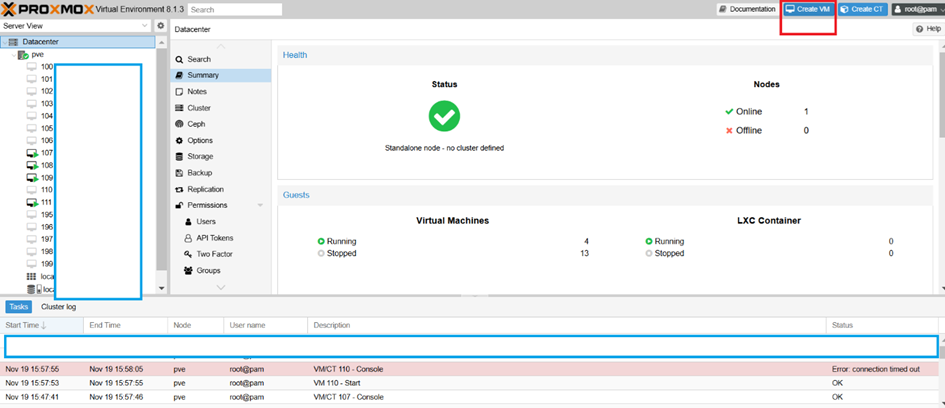
Create VM ile sanal makine oluşturuyoruz.
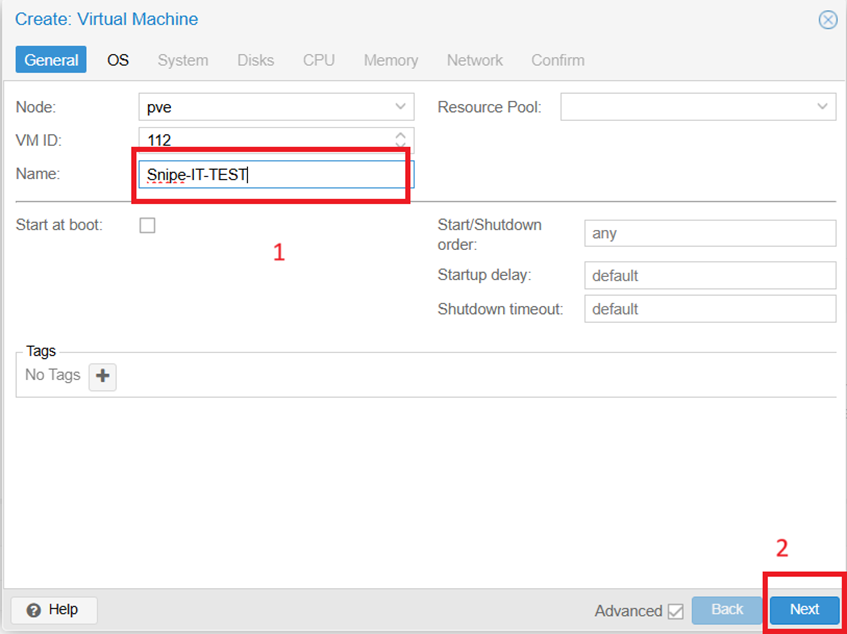
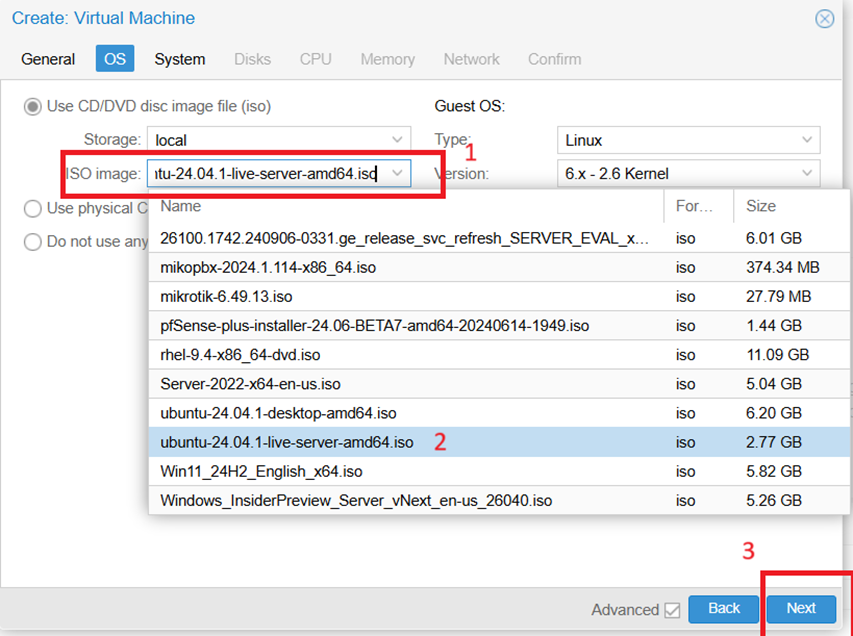
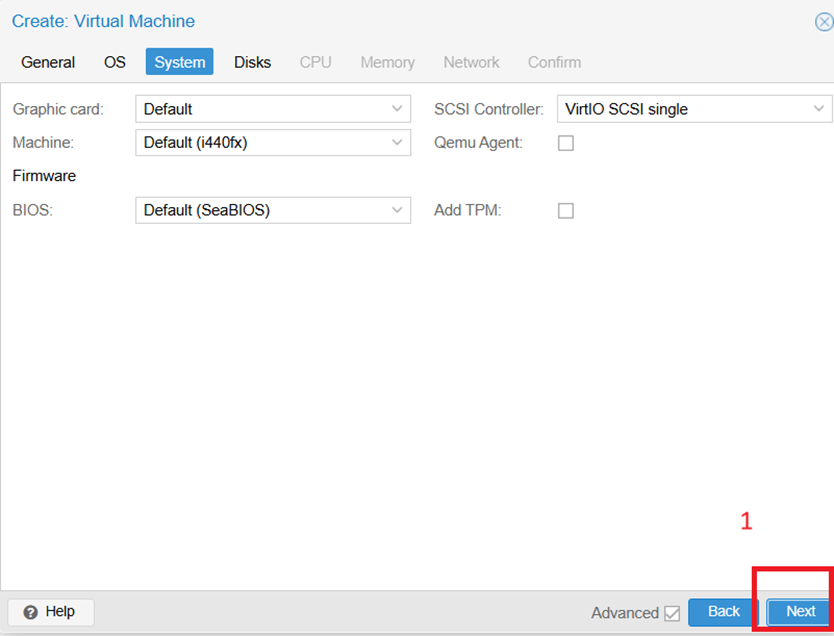
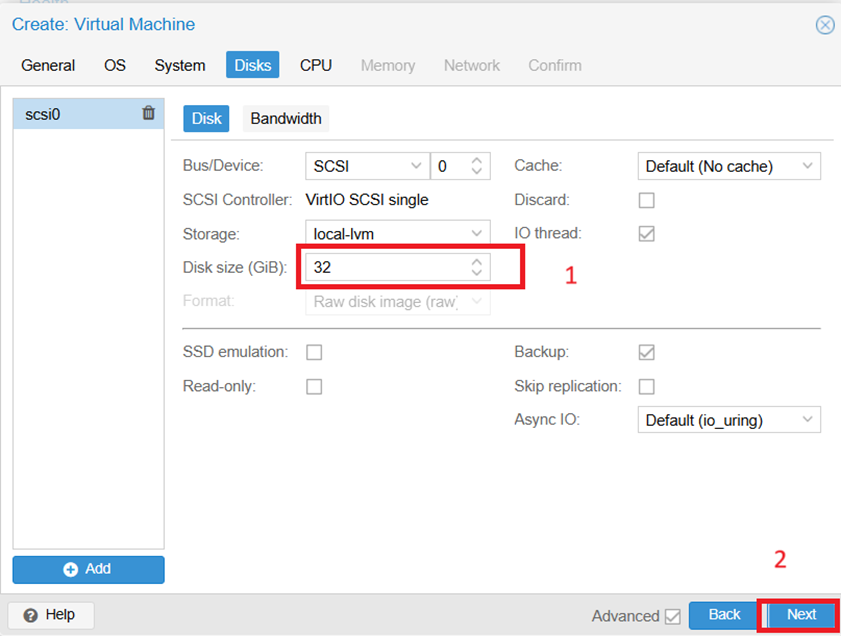
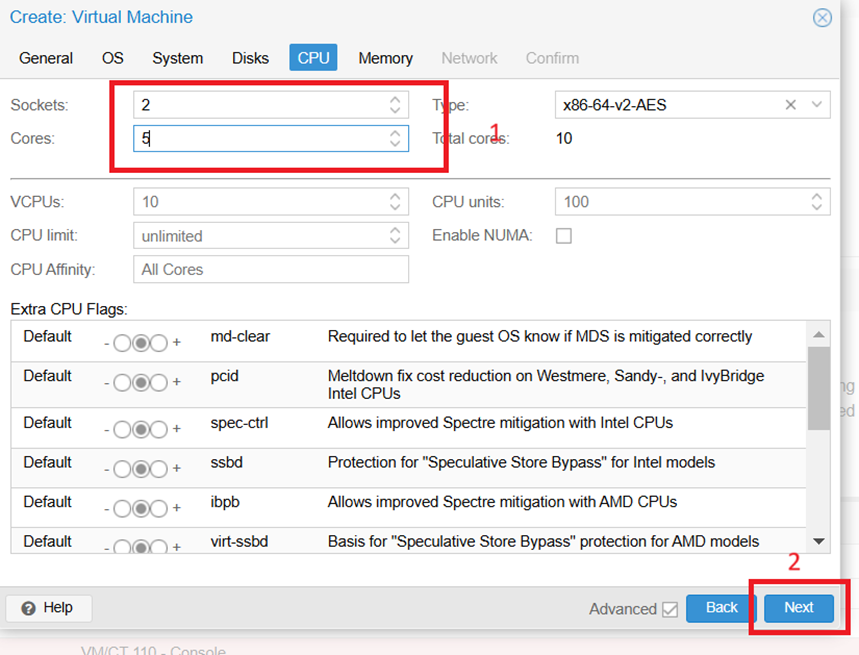
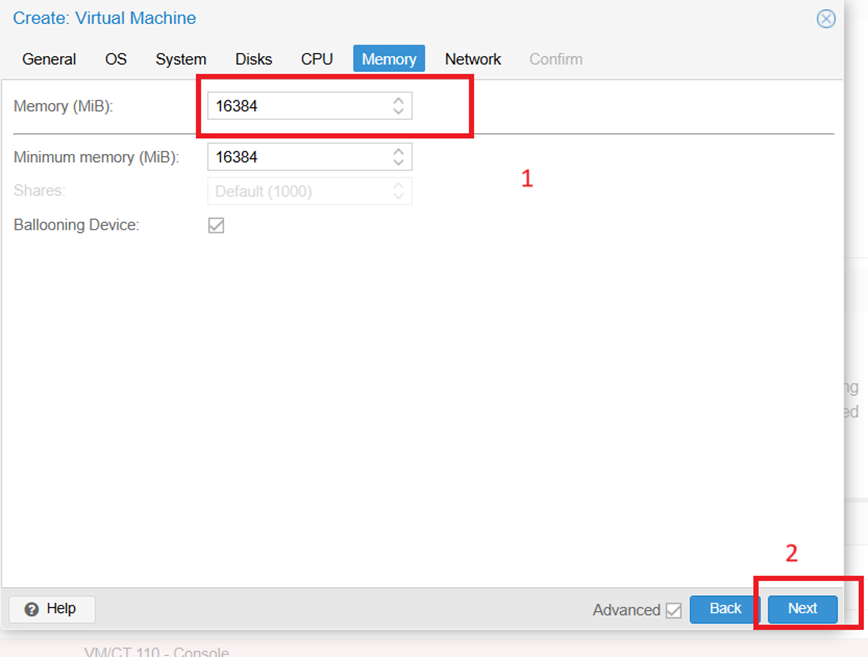
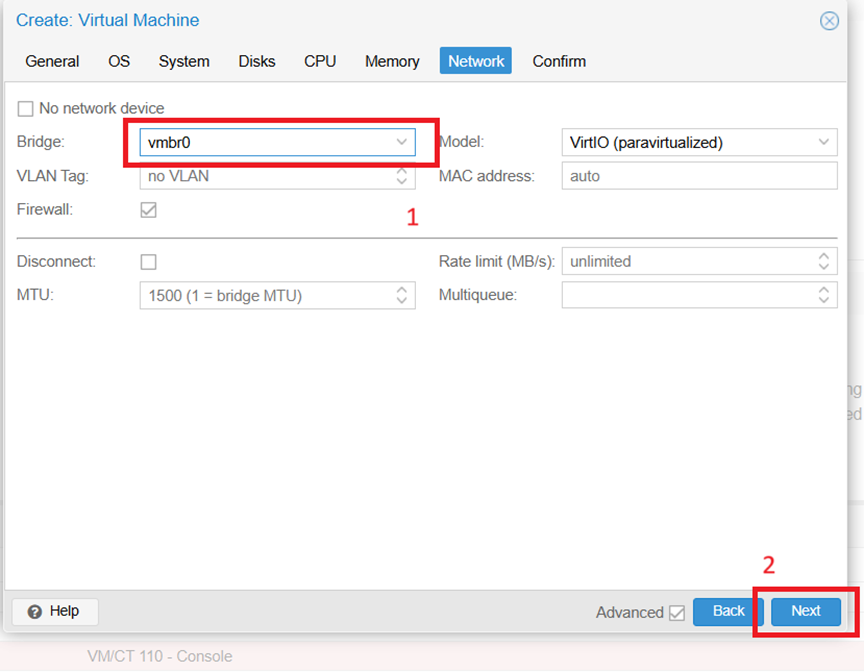
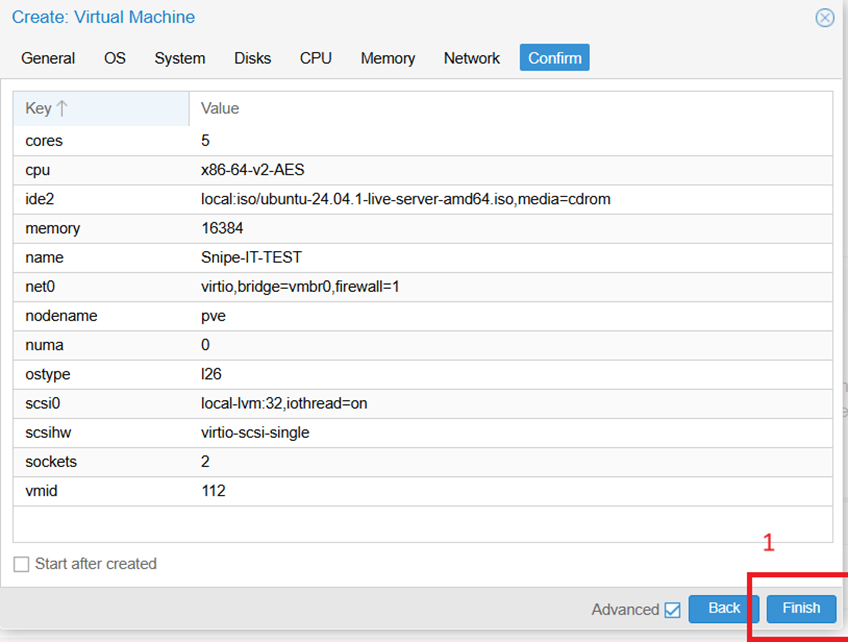
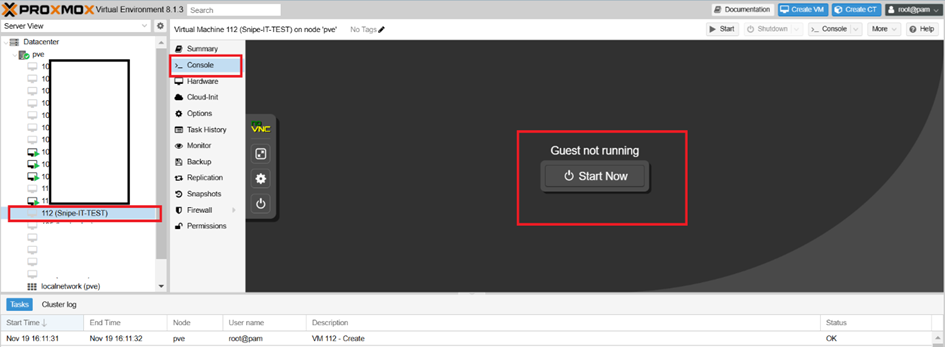
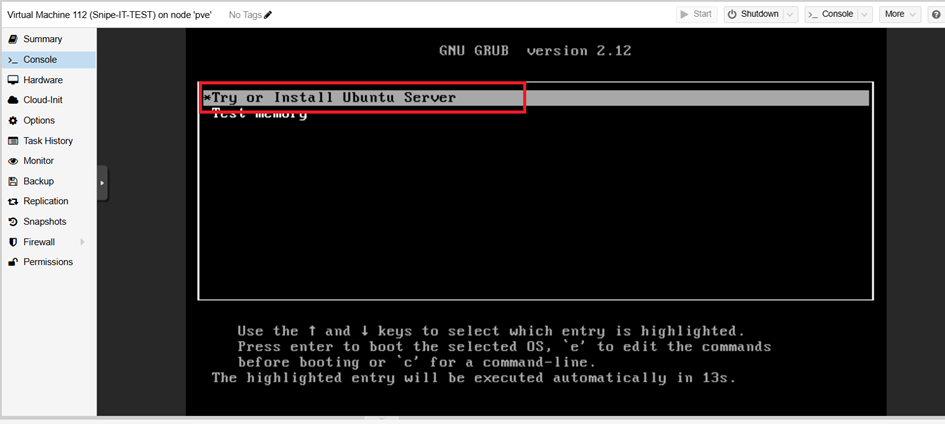
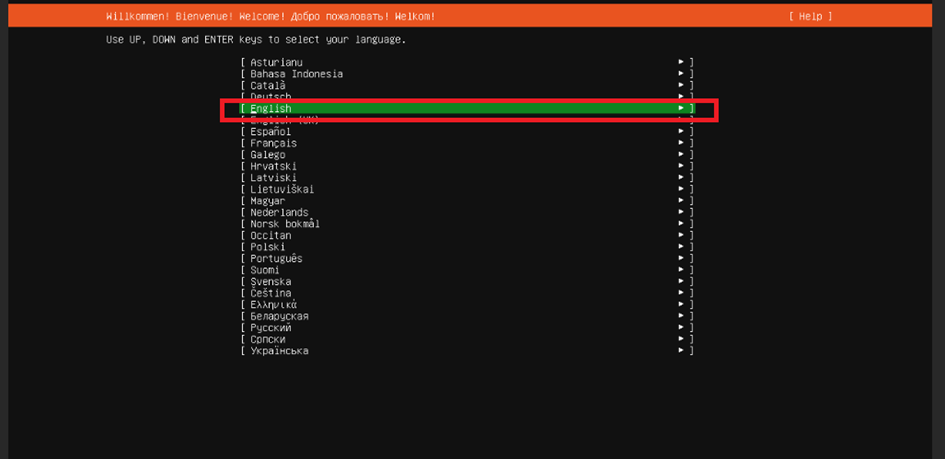
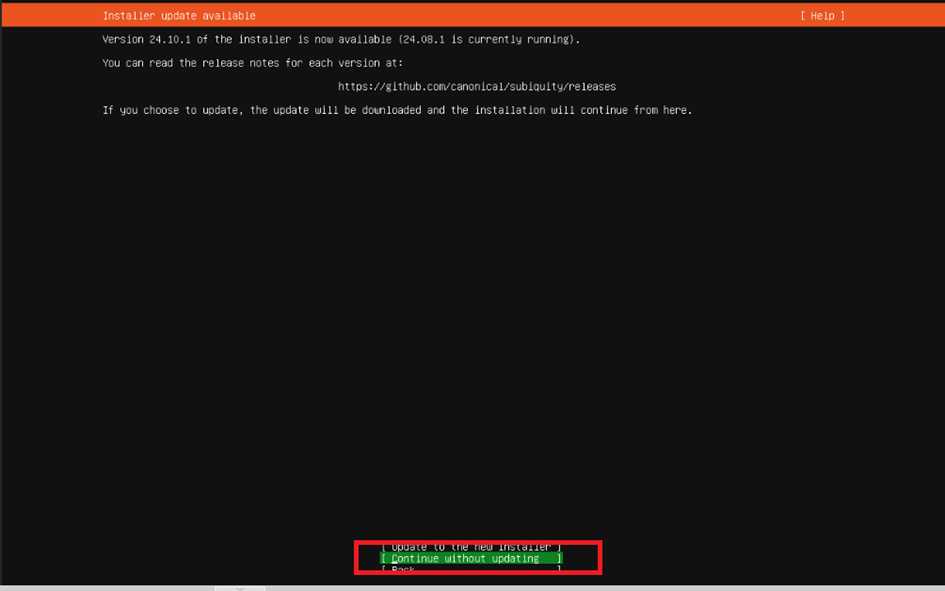
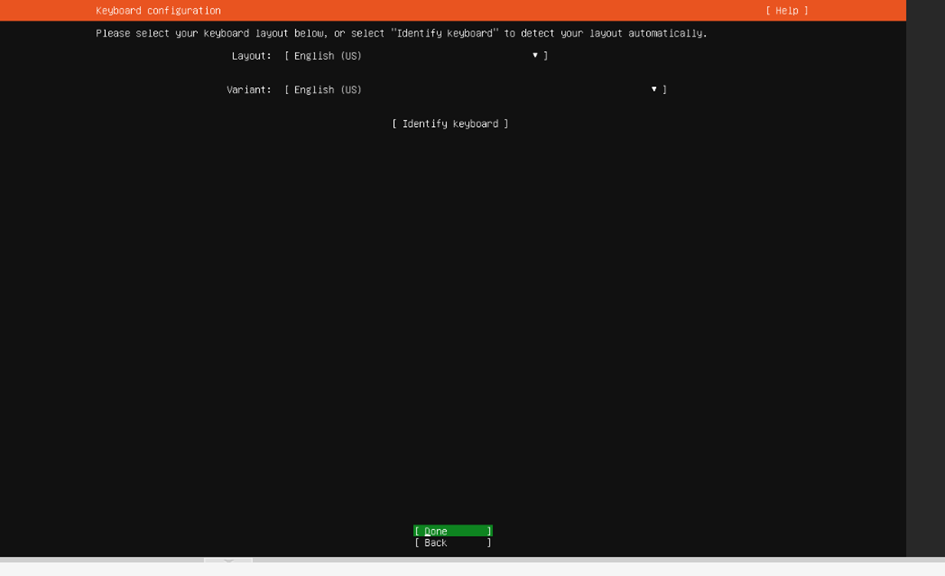
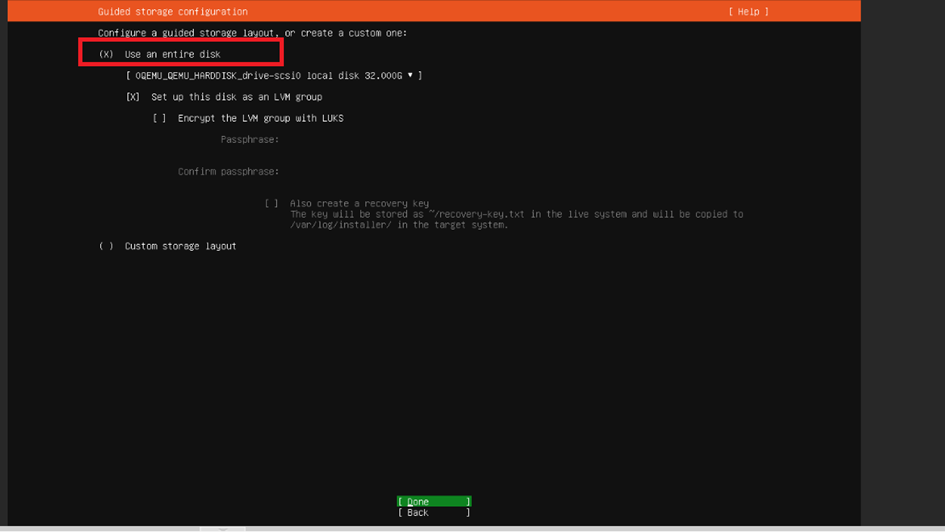
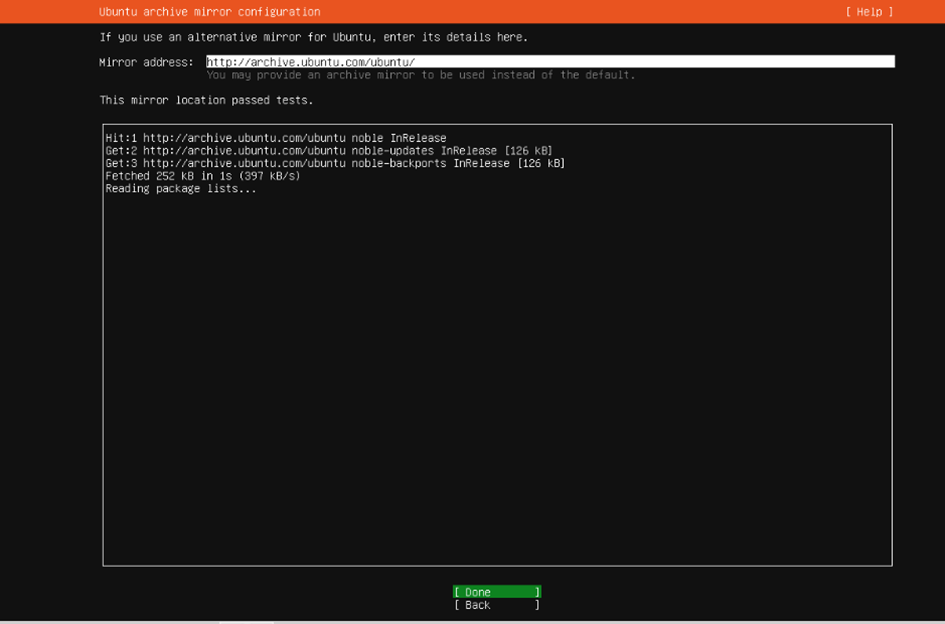
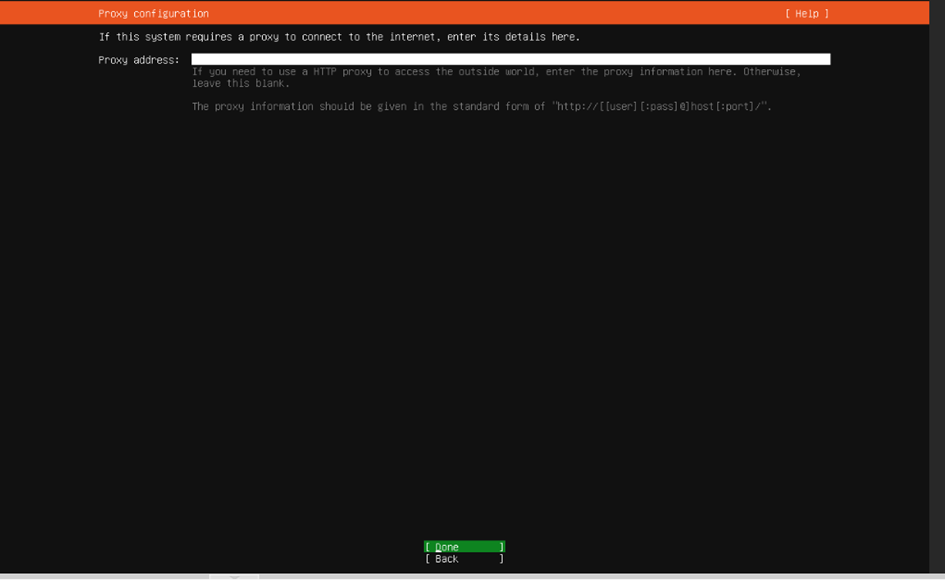
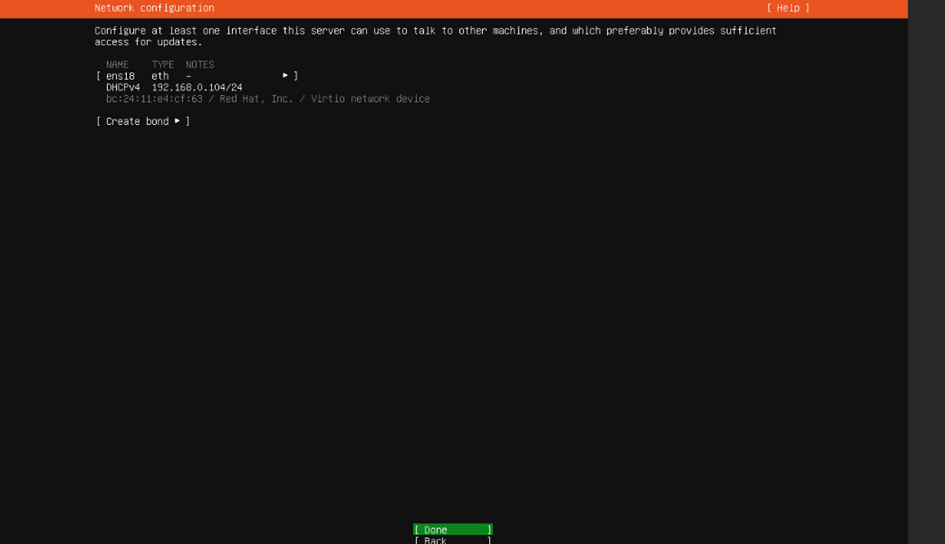
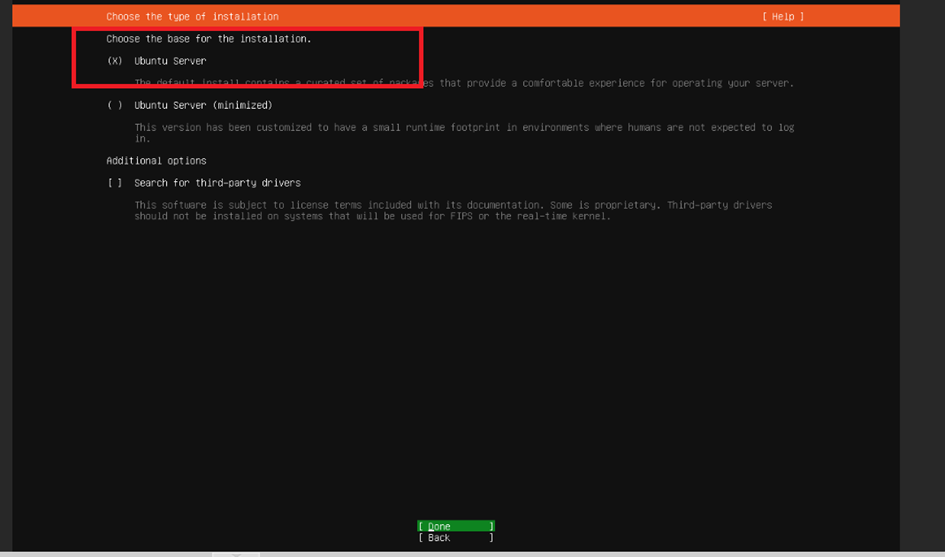
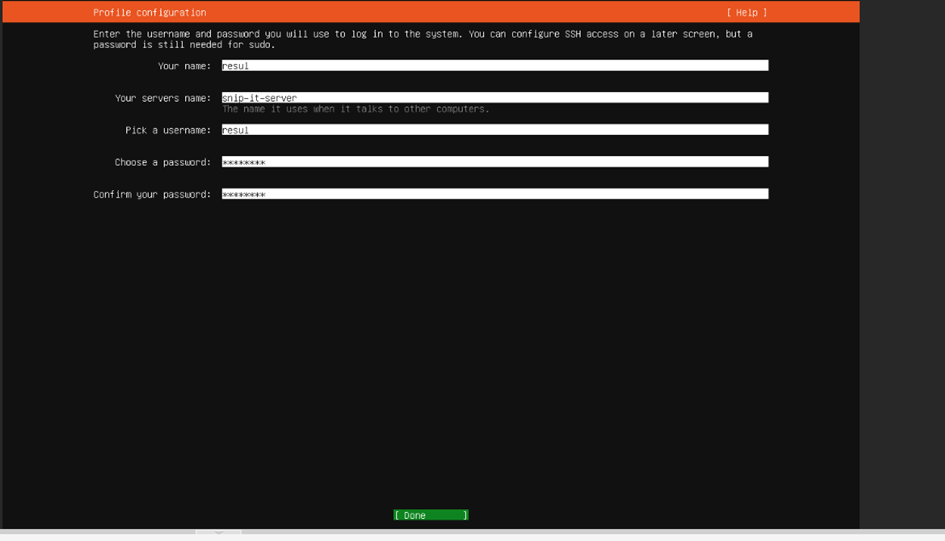
Linux için kullanıcı adı, şifre, sunucu adı veriniz. Sudo komutlarında bu şifre sorulacak.
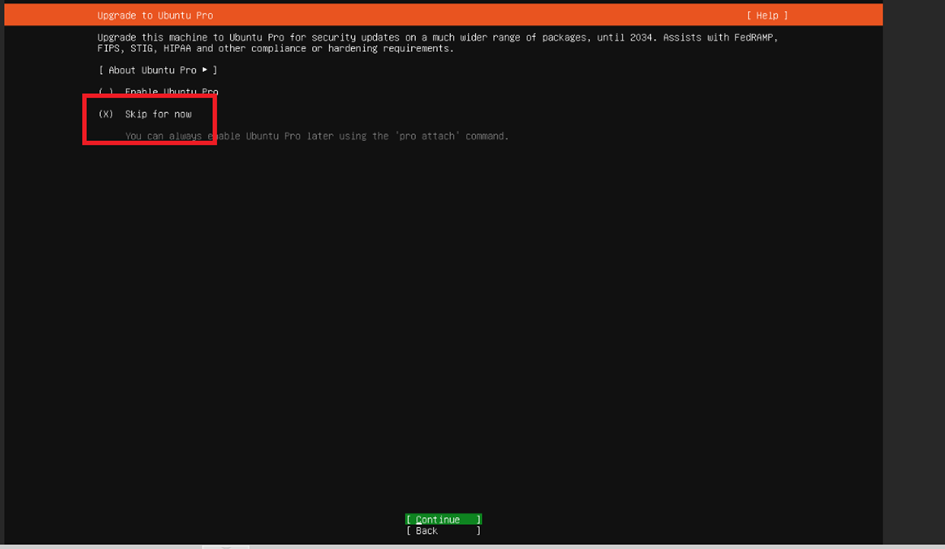
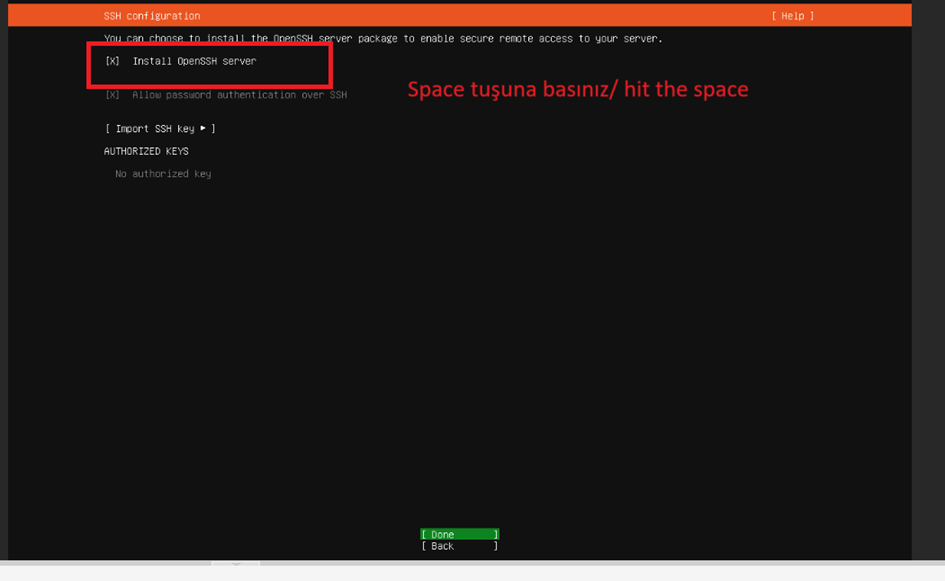
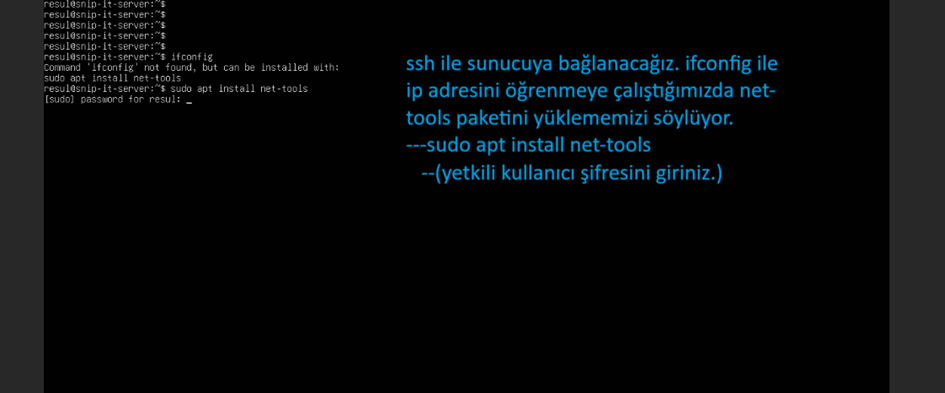
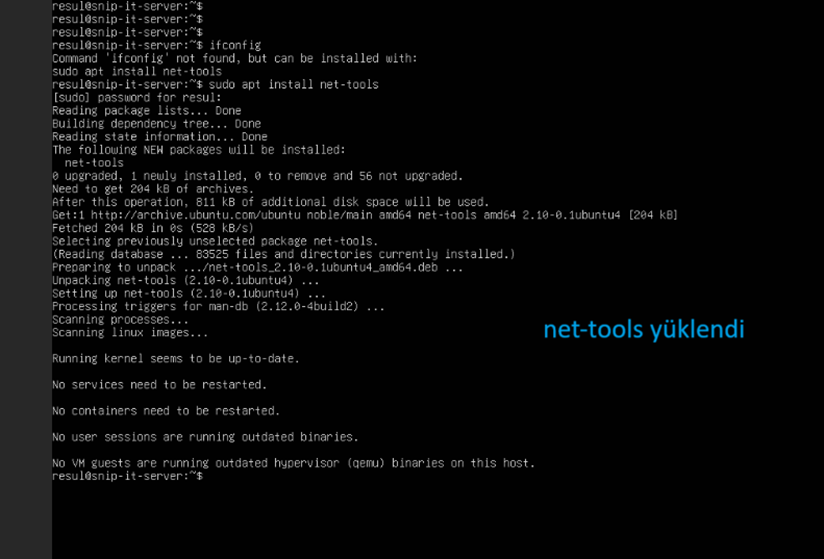
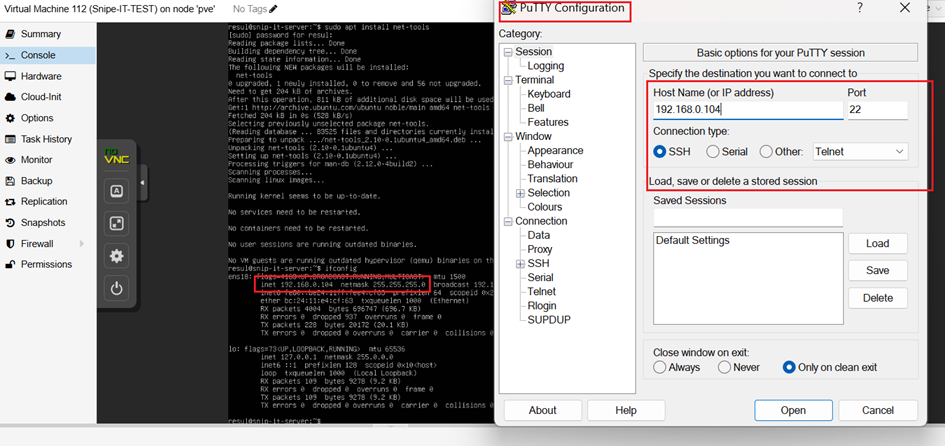
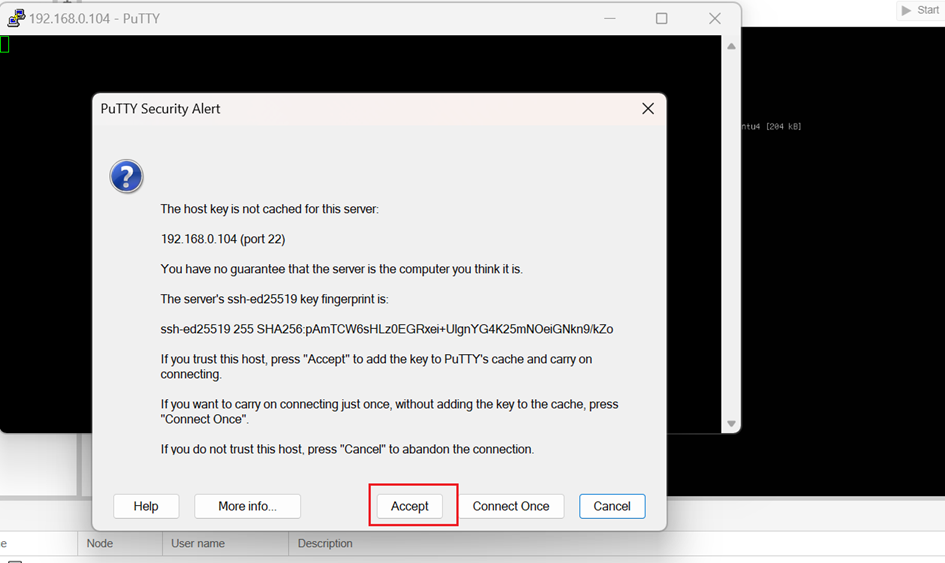
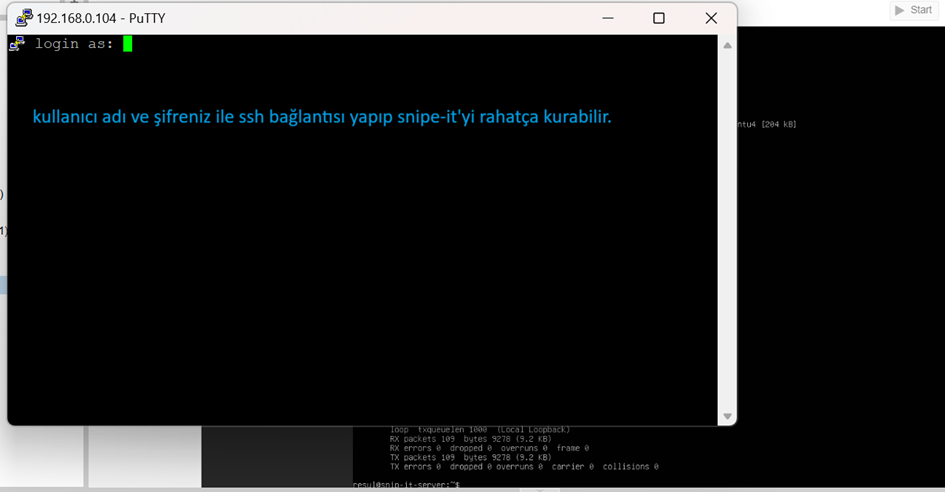
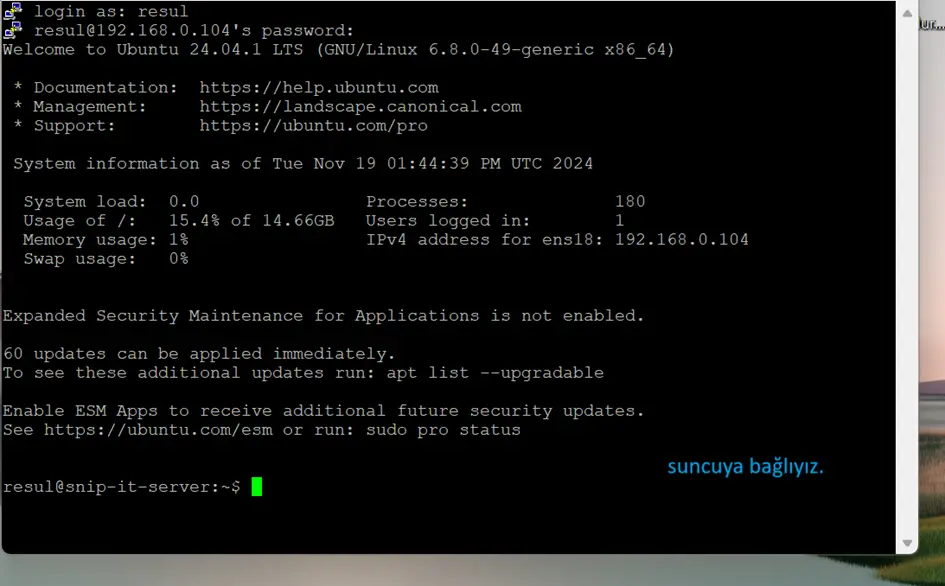
PuTTY gibi programla sunucuya ssh bağlantısı için ssh server kurulumunu yapınız.
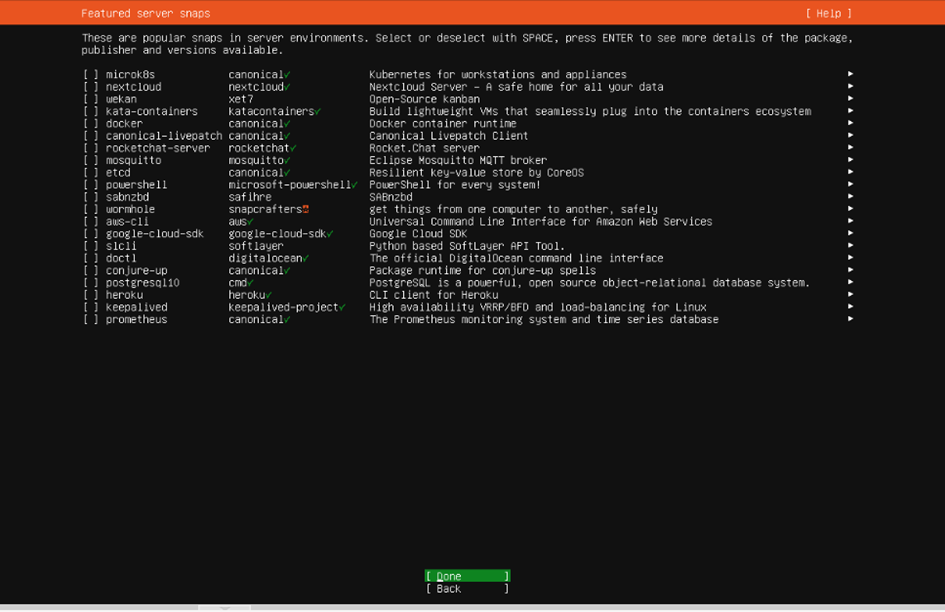
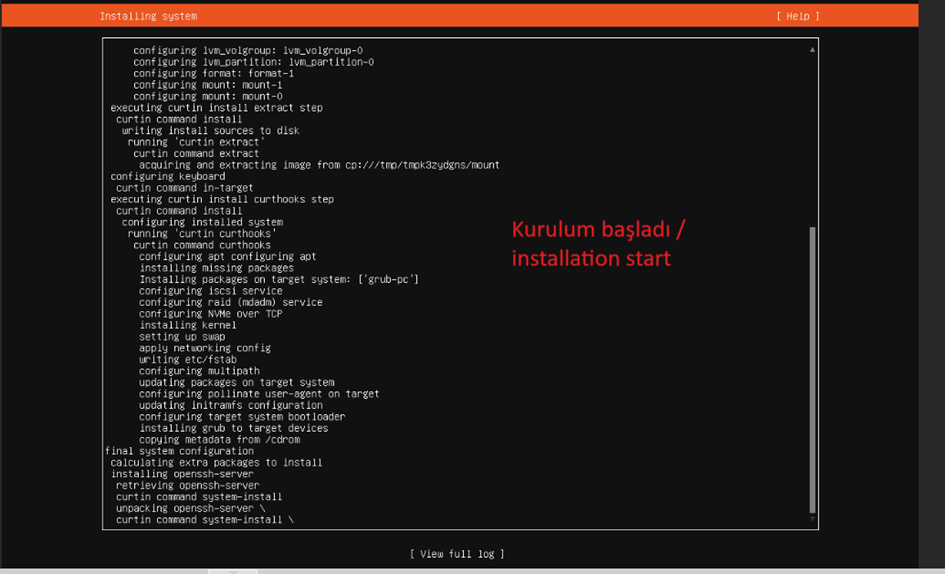
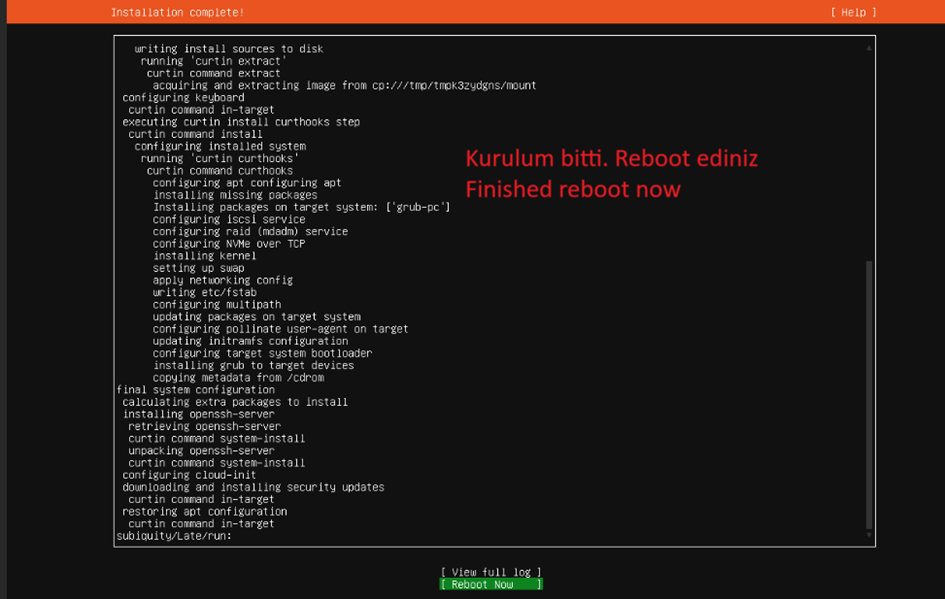
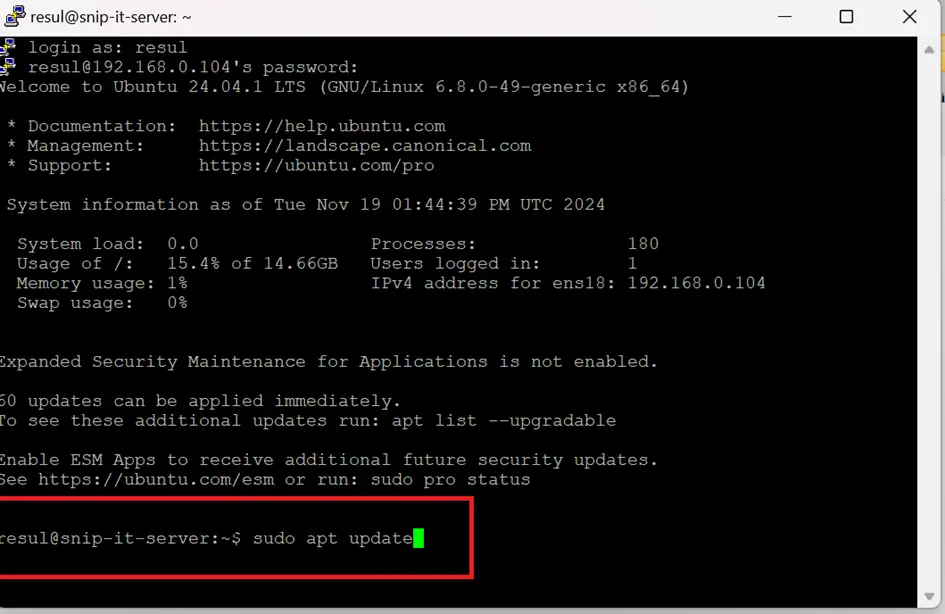
Üstteki komutla sunucu güncellemelerini aldırıyoruz.
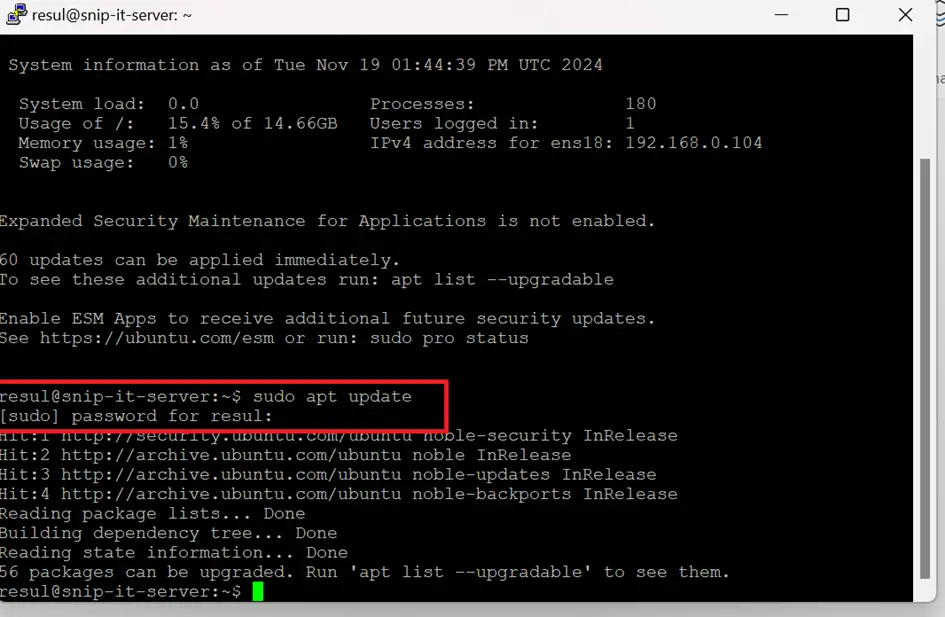
Root şifresi sordu. Kurulumda şifre belirlemiştik. Onu yazacaksınız.
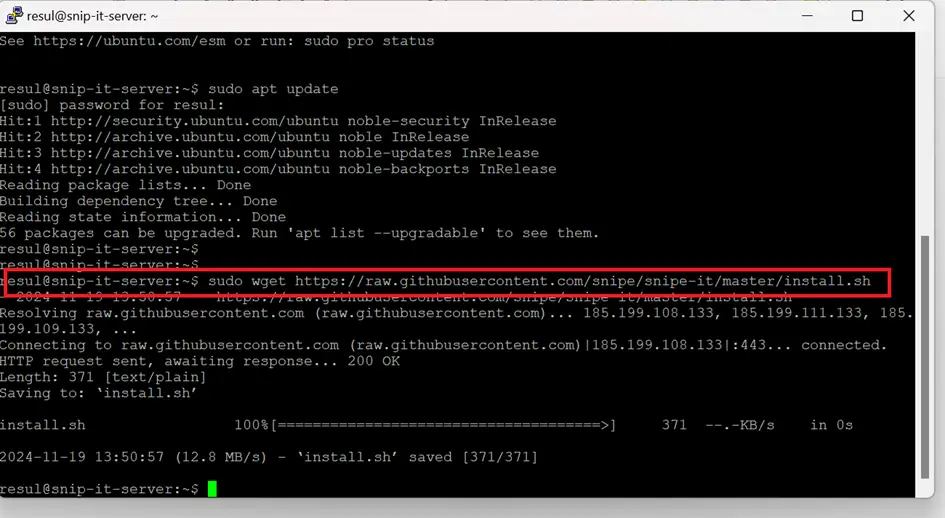
sudo wget https://raw.githubusercontent.com/snipe/snipe-it/master/install.sh bu komutla snipe-it’yi kurmaya başlıyoruz. İnternetteki kaynaklarda database kurulumu,apache kurulumu,php kurulumu yapıyorlar. Bunlara gerek yok. Bu komutla hazır kurulum gelecek.
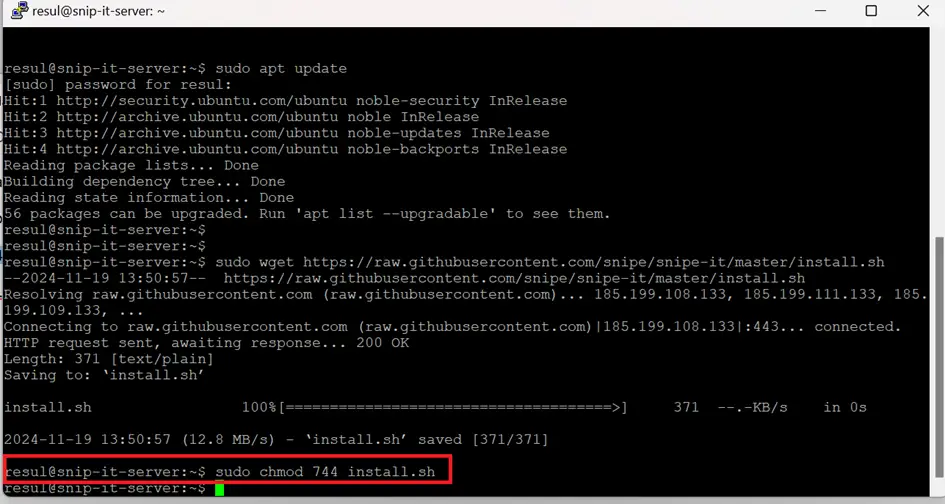
sudo chmod 744 install.sh
Bu komutla install.sh dosyasına erişim izni veriyoruz.
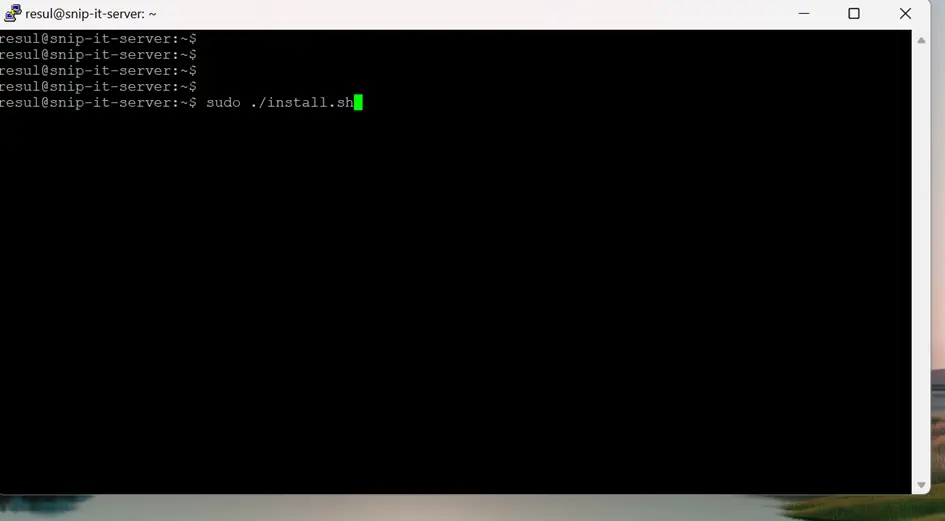
sudo ./install.sh komutuyla kurulumu başlatıyoruz.
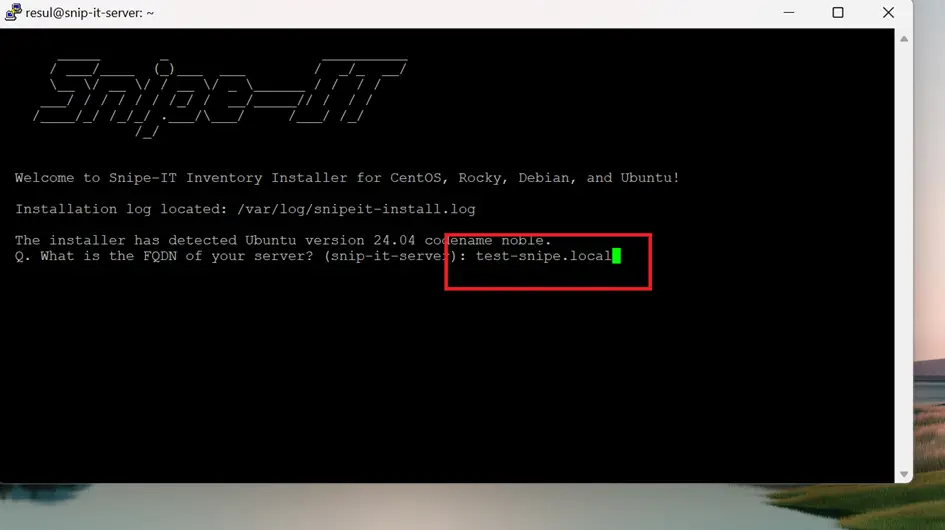
FQDN adresi yada ip adresi gireceksiniz. Ben fqdn adresi girdim ama siz direk web’ten erişmek için ip adresi giriniz.
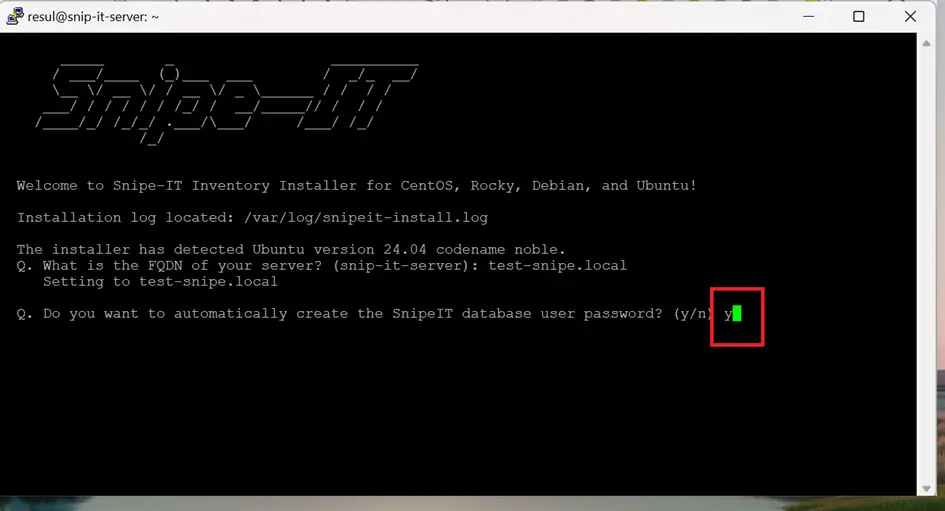
Veritabanı kullanıcı şifresini otomatik olarak oluşturmak için soru soruyor. Y diyoruz.
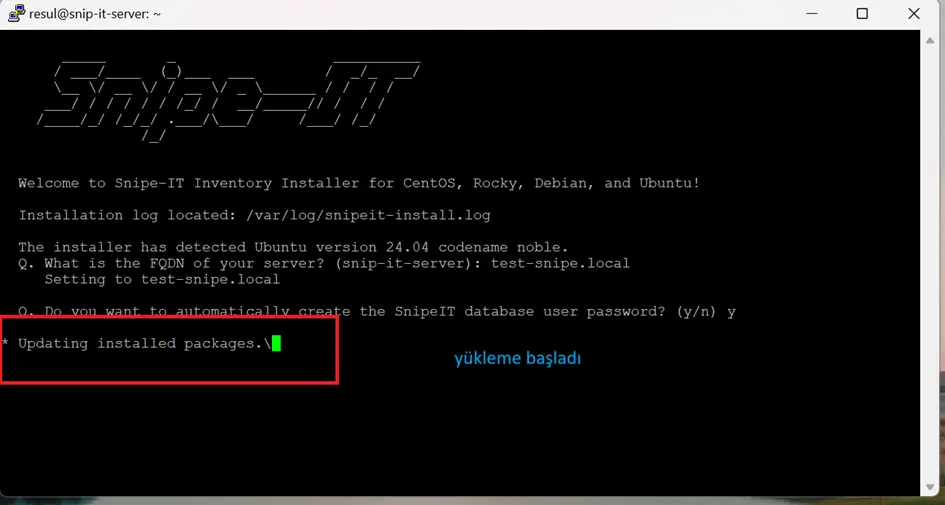
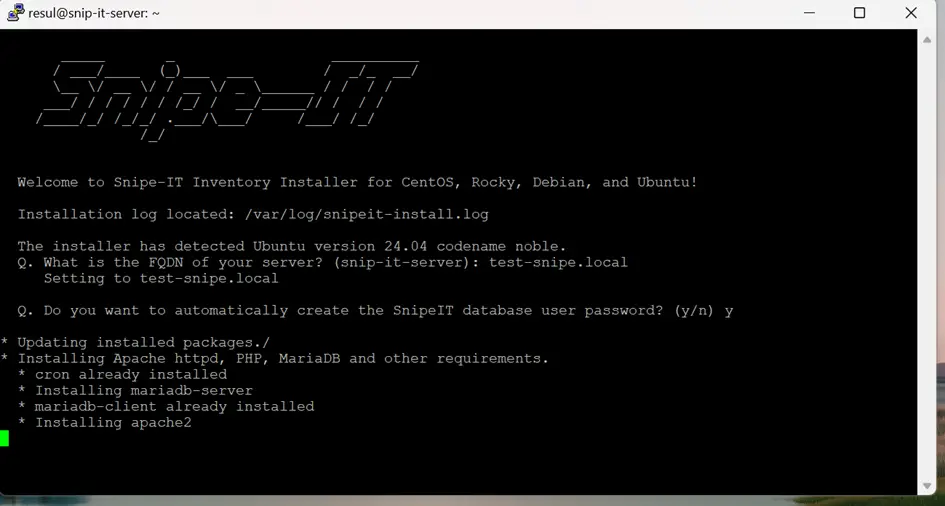
Devam ediyor
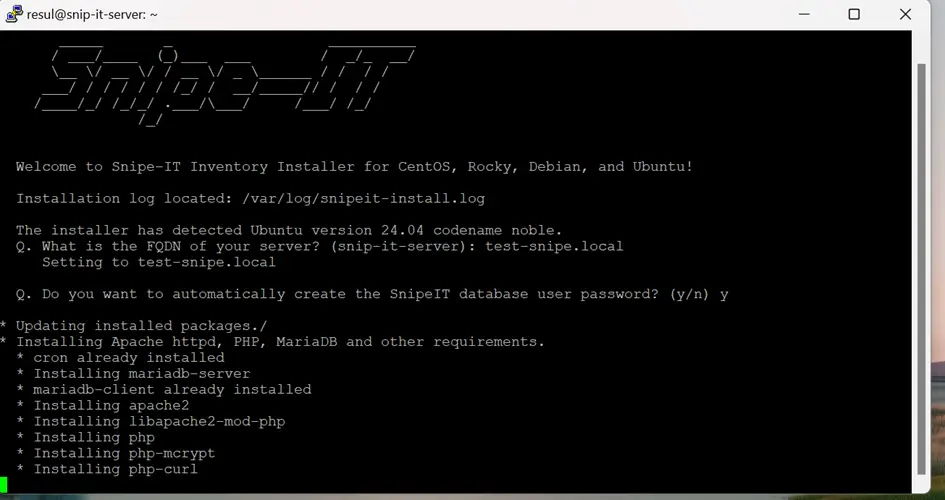
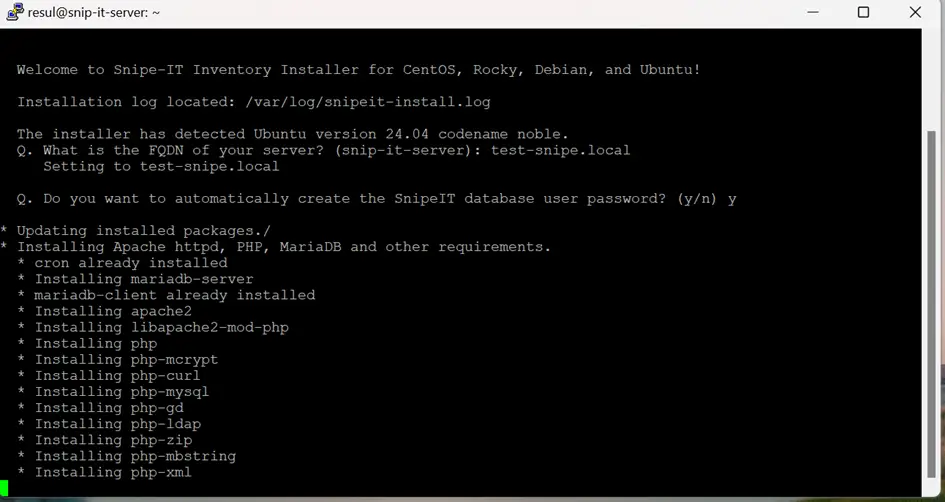
Devam ediyor. Kurulumdan ekran görüntüleri paylaşmak istedim.
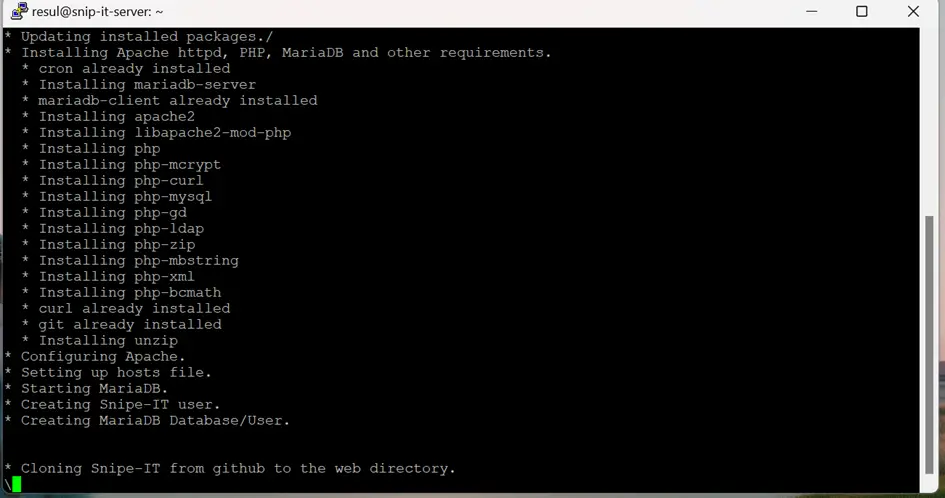
Yükleme bu aşamaya kadar sorunsuz geliyor. Burada sorun çıkarsa (internet bağlantısı vs) sudo ./install.sh komutuyla yüklemeyi tekrar başlatınız.
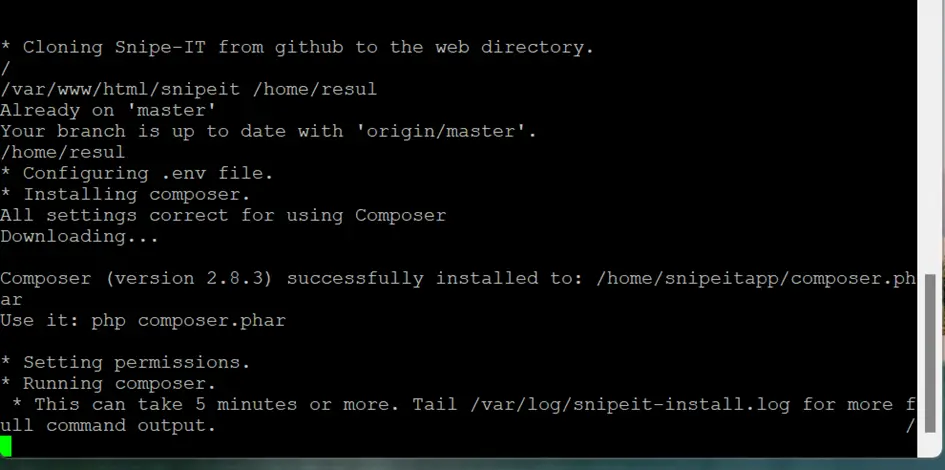
Burada sorun çıkarsa (internet bağlantısı vs) sudo ./install.sh komutuyla yüklemeyi tekrar başlatınız.
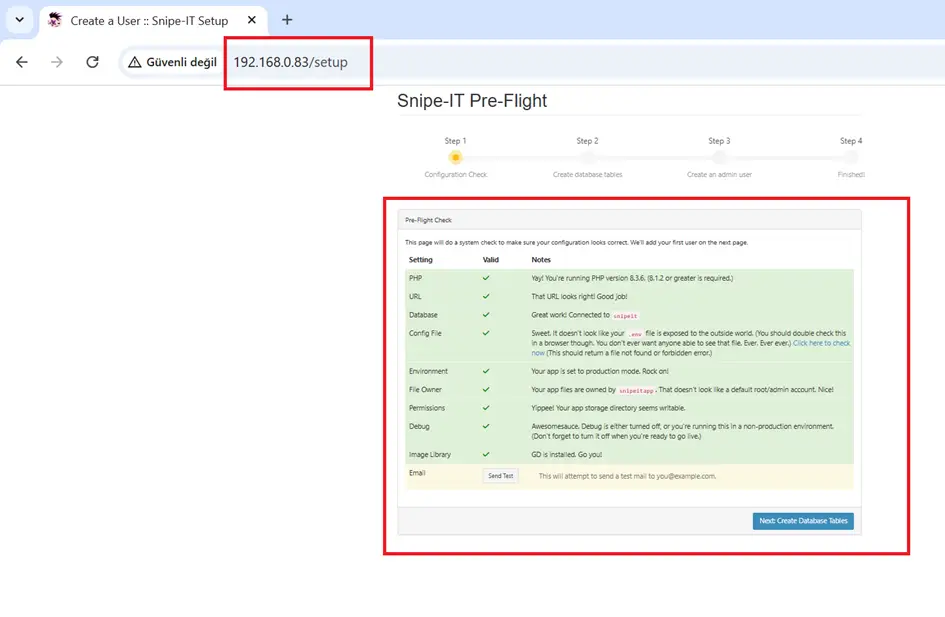
Linux tarafında işlem bu kadar. Şimdi görsel ara yüzden devam edeceğiz.
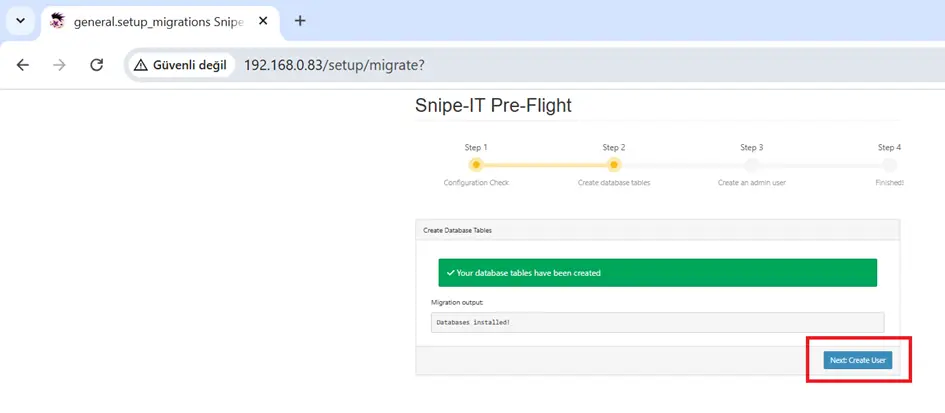
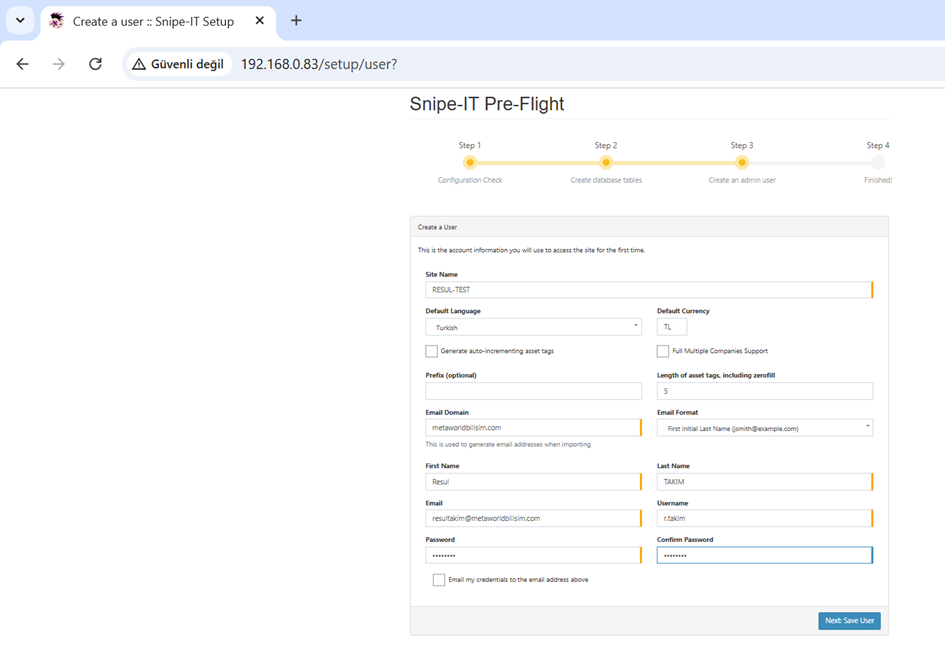
Üstte kendinize göre ilgili alanları doldurunuz.
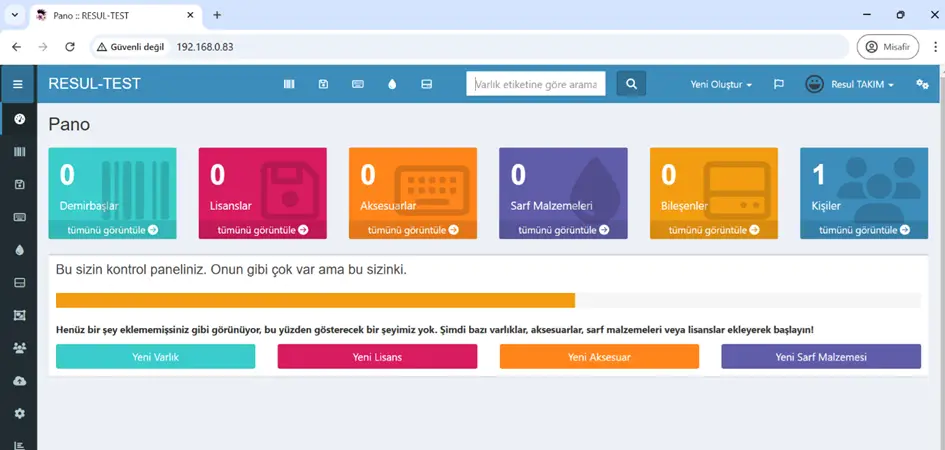
Tüm kurulumlar bitince sizi ilk bu ekran karşılayacak.
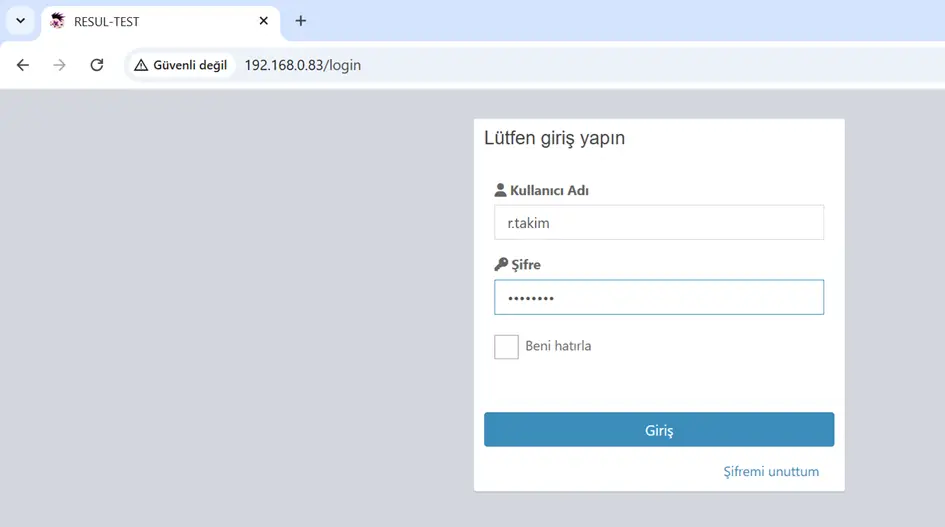
Logout deyince bu ekran sizi karşılayacak. Elinize sağlık. Kurulum bitti. Şimdi mail ayarlarını yapalım.
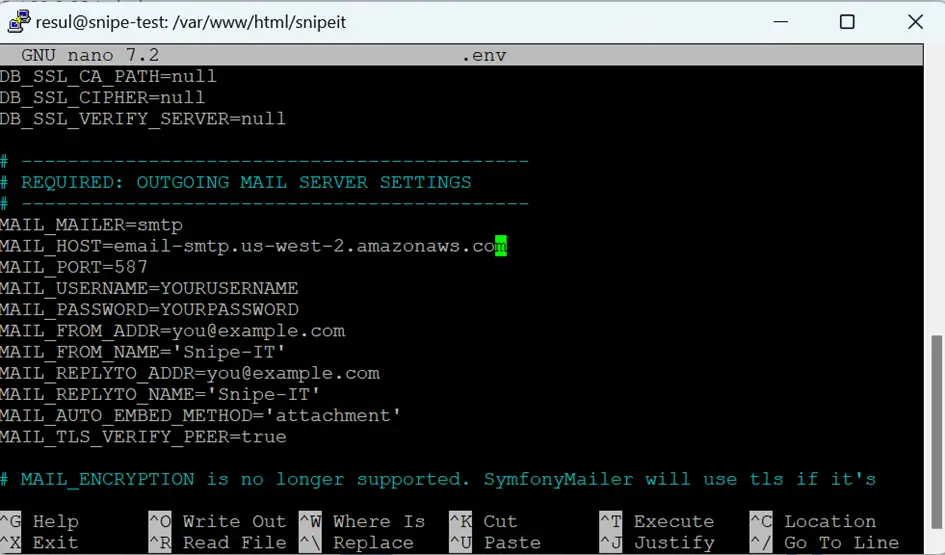
cd /var/www/html/snipeit dizinine gidiniz
sudo nano .env komutuyla üstteki ekran açılacak. Biraz aşağıda mail ayarları var. Kendi yapınıza göre smtp ayarlarını yapınız.
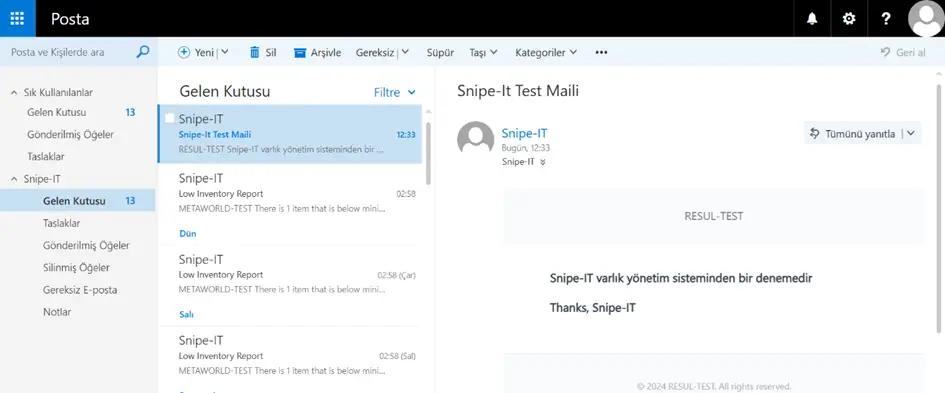
Ben mail ayarlarından sonra test yaptım. Görselde test mail’inin geldiğini gördük.
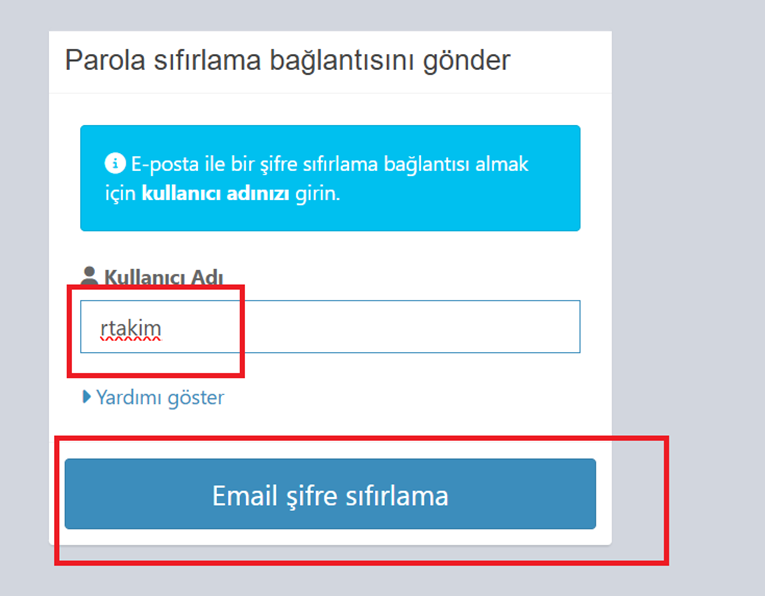
Şifre unutulması durumunda mail ile sıfırlama linki attım.
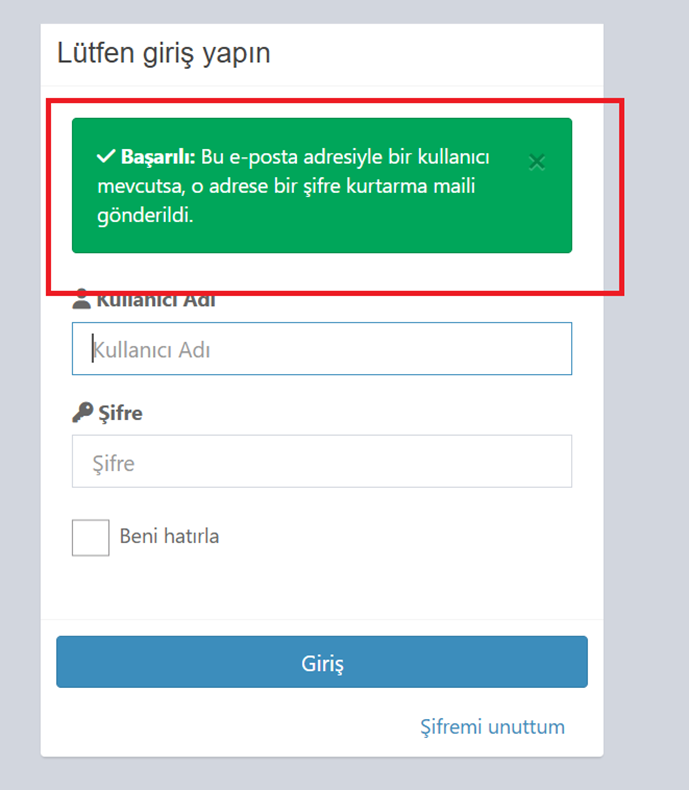
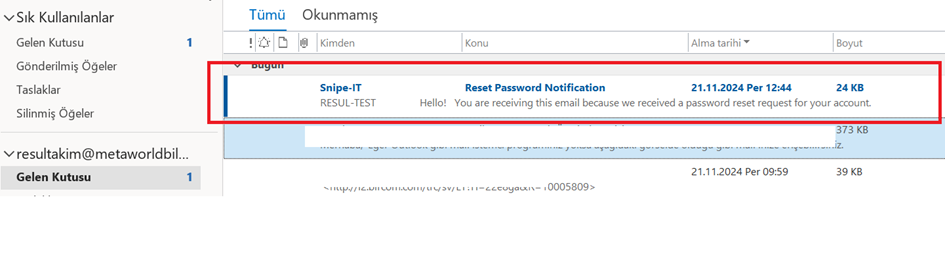
Sıfırlama maili geldi. Ben Microsoft Exchange maili kullanıyorum.
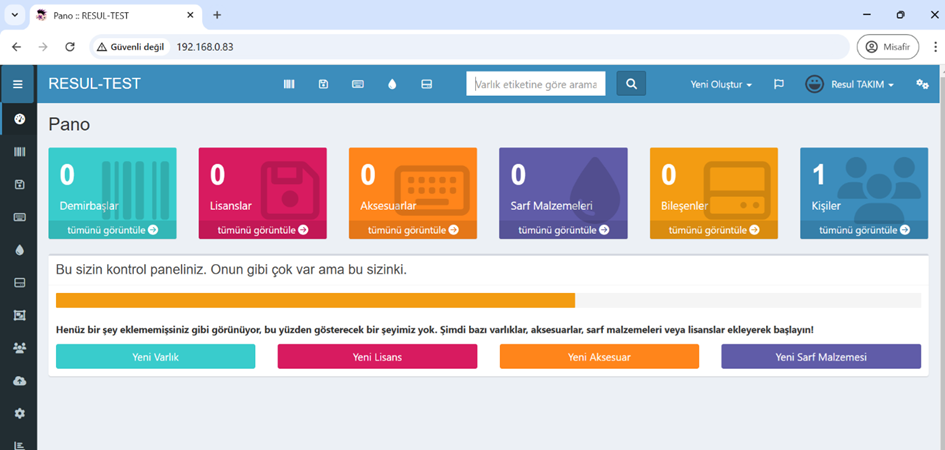
Bundan sonra iş size düşüyor. Programı kurcalayarak kendinizi geliştiriniz.